
Pe scurt: În CashUp încarci poze sau PDF-uri cu bonuri și facturi la „Cheltuieli” › „Import documente (AI)”. AI-ul le citește și creează cheltuieli marcate „De verificat”, cu documentul original atașat. Tu verifici datele și salvezi. Funcția e inclusă de la planul Basic, cu 10 documente pe lună, 30 în Pro și 100 în Extra, fără taxă pe document.
Când îți folosește
Facturile de la furnizorii care trec prin e-Factura vin în CashUp direct din SPV, dacă ai pornit preluarea automată. Scanarea bonurilor cu AI e pentru restul hârtiilor:
- bonurile de la benzinărie, restaurant sau parcare;
- facturile primite pe e-mail în PDF, de exemplu de la furnizori din străinătate;
- documentele scanate sau fotografiate cu telefonul.
Fără ea, fiecare bon înseamnă furnizor, număr, dată, linii și TVA scrise de mână. Cu ea, scrisul îl face AI-ul, iar tu doar verifici. Tot ce intră ajunge în aceeași listă de cheltuieli, alături de facturile din SPV și de plățile din extras.
Ce poți încărca
- Fișiere PDF, JPG, PNG sau WEBP, de cel mult 5 MB fiecare.
- Cel mult 20 de documente deodată.
- Bonuri, facturi sau note de informare e-Factura.
AI-ul împarte documentele după plată, nu după fișier. Un PDF cu mai multe pagini sau un bon pus în aceeași poză cu factura aceleiași plăți devin o singură cheltuială. Două bonuri diferite fotografiate împreună devin două cheltuieli.
La poze contează să prinzi documentul întreg, cu lumină suficientă și cu bonul întins pe masă.
Scanare bonuri, pas cu pas: de la poză la cheltuială
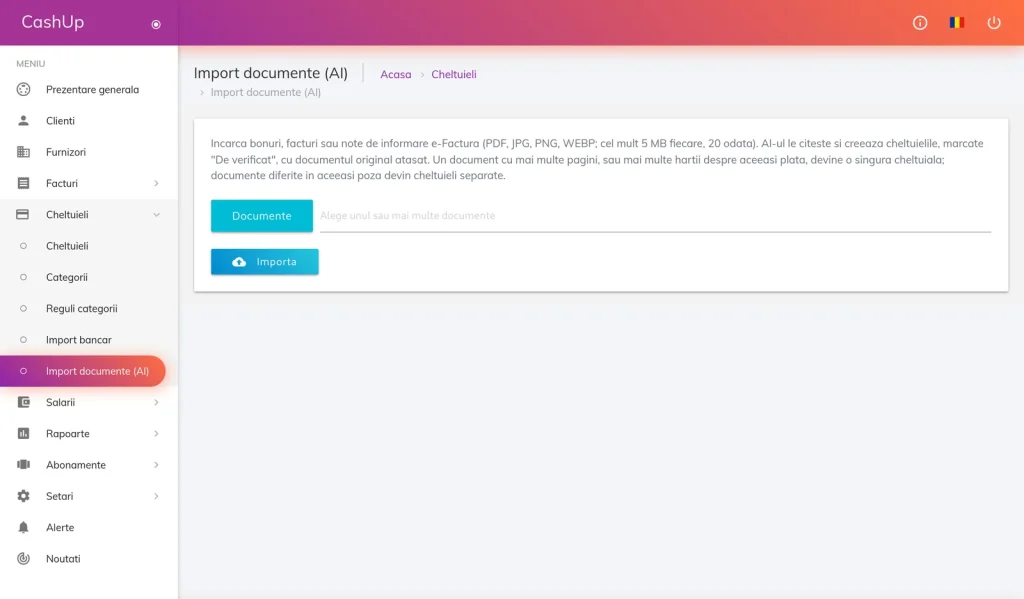
- Intri la „Cheltuieli” › „Import documente (AI)”. Același ecran se deschide și din butonul albastru cu steluțe din lista de cheltuieli.
- Apeși „Documente” și alegi fișierele.
- Apeși „Importa”. Fiecare fișier apare într-o listă, cu starea lui: „In asteptare”, apoi „Se citeste…”. Fișierele se citesc pe rând.
- La fiecare fișier citit vezi rezultatul, de exemplu „O cheltuiala creata”, iar sub „Create, de verificat:” ai linkul spre cheltuială. Dacă documentul era deja în cont, apare sub „Existau deja (documentul a fost atasat):”.
- Dacă un fișier nu poate fi citit, vezi „Eroare”, motivul și butonul „Reincearca”. Când se termină lista, apare „Import terminat.”.
- Deschizi fiecare cheltuială creată. Sus e un banner portocaliu care îți cere: „Verifica datele cu documentul original (la fisierele atasate) si salveaza; salvarea o marcheaza ca verificata.” Sub el apar avertismentele citirii și „Observatiile AI-ului”, dacă există.
- Compari datele cu documentul atașat: furnizorul, numărul, data, liniile, TVA-ul, totalul, categoria și starea de plată.
- Salvezi. Cheltuiala nu mai e „De verificat”.
Ce completează AI-ul și de unde
- Furnizorul. Pentru un CUI românesc, datele vin de la ANAF. IBAN-ul, banca și e-mailul vin din ultima ta cheltuială de la același furnizor.
- Categoria. Întâi se aplică regulile tale de categorisire. Dacă niciuna nu se potrivește, CashUp ia categoria ultimei cheltuieli de la același furnizor, iar abia apoi propunerea AI-ului.
- Starea de plată. Plătit sau neplătit, după ce scrie pe document.
- Restul. Tipul documentului și liniile, cu cantități, prețuri și TVA.
Avertismentele și ce faci cu ele
Avertismentele apar în banner și pe pagina de import, sub fiecare cheltuială creată.
| Avertismentul | Ce faci |
|---|---|
| „Numărul documentului nu a putut fi citit.” | Scrii numărul de pe document. |
| „Data documentului nu a putut fi citită; s-a pus data de azi.” | Pui data corectă, altfel cheltuiala ajunge în luna greșită în rapoarte. |
| „Totalul liniilor (…) diferă de totalul documentului (…).” | Cauți linia citită greșit sau lipsă. |
| „Liniile documentului nu au putut fi citite; s-a pus o singură linie cu totalul.” | Împarți linia, dacă ai nevoie de categorii sau deductibilități diferite. |
| „Documentul e în EUR: cursul pus e cel de azi din platformă (…)” | Corectezi cursul, dacă vrei cursul de la data documentului. |
| „CUI-ul furnizorului (…) nu a fost găsit la ANAF; datele lui sunt cele de pe document.” | Verifici CUI-ul de pe document. |
| „Cumpărătorul de pe document (…) nu e firma contului; verifică dacă documentul e al tău.” | Te asiguri că documentul e al firmei tale. |
Dubluri și facturile care vin și din SPV
CashUp recunoaște un document deja intrat în cont după furnizor, număr și dată, chiar dacă numărul e scris cu spații sau cratime în plus. Atunci nu creează o cheltuială nouă, ci atașează fișierul la cea existentă.
Dacă citești cu AI o factură care sosește mai târziu și din SPV, datele din SPV le înlocuiesc pe cele citite, în aceeași cheltuială. Categoria, starea de plată și fișierele rămân, iar cheltuiala nu mai e „De verificat”.
Verificarea, mai repede
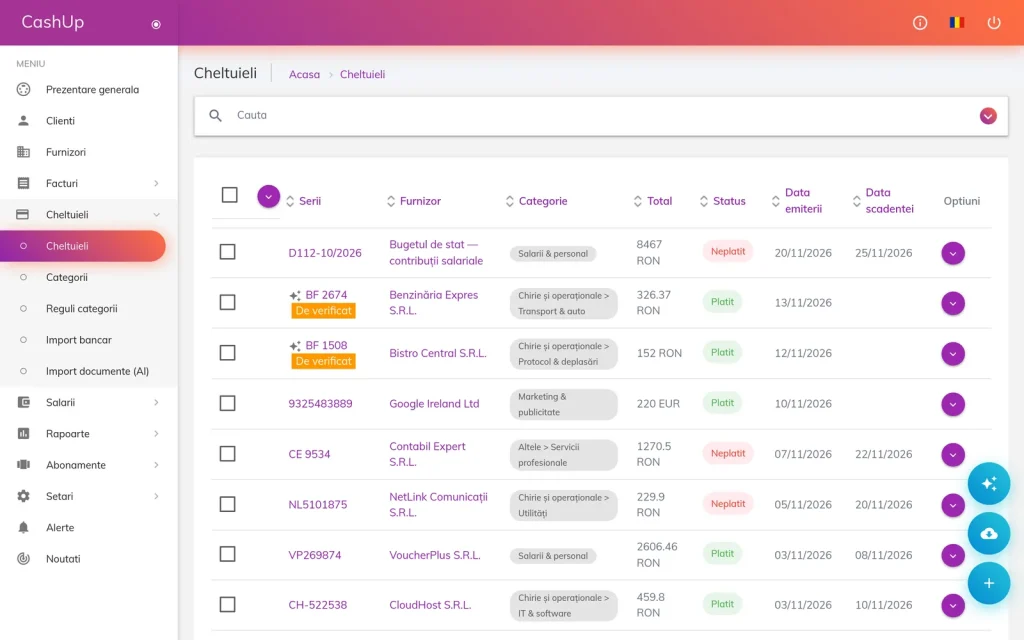
În lista de cheltuieli, documentele citite cu AI au o iconiță cu steluțe și eticheta portocalie „De verificat”. La documentele în valută, eticheta arată și moneda, de exemplu „De verificat · EUR”, ca să-ți amintească de curs.
În filtrele listei, „Verificare” îți arată ce mai ai de verificat, iar „Sursa” › „Din import documente (AI)” doar cheltuielile citite cu AI. Marcajul se poate scoate și în masă: bifezi cheltuielile și alegi „Actiuni in masa” › „Marcheaza ca verificate”. Fă asta doar pentru cheltuielile pe care le-ai comparat deja cu documentele.
Exemplu: cât îți ajunge cota lunară
Exemplu. Andrei strânge într-o lună 38 de bonuri: 20 de la benzinărie, 12 de la restaurant și 6 de la parcare. Le fotografiază câte două într-o poză, deci încarcă 19 fișiere.
| Ce se întâmplă | Rezultat |
|---|---|
| Cheltuieli create | 38, câte una pentru fiecare bon |
| Documente consumate din cotă | 19, pentru că se numără documentele citite, nu cheltuielile |
| Rămase pe planul Pro | 31 din 50 |
Facturile furnizorilor lui vin din SPV și nu consumă din cota de citiri cu AI. Dacă ar ajunge la 70 de documente pe lună, i s-ar potrivi Extra, cu 100. Cheltuielile create intră, ca orice cheltuială introdusă, în limita de cheltuieli a planului.
Ce mai știe modulul vezi pe pagina Citire documente cu AI. Dacă vrei să-l încerci pe bonurile tale, creează-ți contul: ai 30 de zile de Pro gratuit, fără card.
Întrebări frecvente
AI-ul poate greși?
Da, mai ales la bonurile șterse, îndoite sau fotografiate strâmb. De aceea fiecare cheltuială creată rămâne „De verificat” până o salvezi tu, iar avertismentele îți arată unde să te uiți întâi. Documentul original rămâne atașat, ca să poți compara oricând.
Ce se numără din cota lunară?
Documentele citite în luna calendaristică curentă, nu cheltuielile create: o poză cu două bonuri contează o singură dată. Basic are 10 documente pe lună, Pro 30, Extra 100, iar numărătoarea o ia de la capăt la începutul fiecărei luni.
Ce se întâmplă când ajung la limită?
Butonul cu steluțe din lista de cheltuieli dispare până luna viitoare. Poți adăuga în continuare cheltuieli de mână, în limita planului, iar facturile din SPV se preiau ca de obicei.
Pot citi facturi în valută?
Da. AI-ul recunoaște moneda și pune cursul din platformă din ziua citirii. Dacă vrei cursul de la data documentului, îl corectezi înainte să salvezi; avertismentul din banner îți amintește de asta.
Funcționează pe Starter?
Nu. Citirea cu AI e inclusă de la planul Basic, iar pe Starter meniul „Import documente (AI)” nu apare. Orice cont nou o are în cele 30 de zile de Pro gratuit. Ce include fiecare plan vezi pe pagina Prețuri.