Pe scurt: Contul CashUp se face în trei pași, pornind de la CUI, iar datele firmei vin de la ANAF. Contul nou are 30 de zile de Pro gratuit, fără card. Apoi completezi datele care apar pe factură, creezi seria de facturi și faci conectarea SPV cu certificatul digital calificat al cuiva care are drepturi în SPV pentru firmă. La final emiți prima factură și o trimiți în e-Factura.
Ce pregătești înainte
- CUI-ul firmei, o adresă de e-mail și un număr de telefon.
- Seria și ultimul număr de factură, dacă ai emis deja facturi din alt program.
- Pentru e-Factura, certificatul digital calificat al unei persoane înregistrate în SPV cu drepturi pentru firmă: reprezentant legal, reprezentant desemnat sau împuternicit. Așa cere ANAF pentru aplicațiile care lucrează cu e-Factura în numele unei firme.
Contul îl faci și fără certificat. SPV-ul îl conectezi când ai tokenul la îndemână.
Pasul 1: îți faci contul
- Intri în pagina de înregistrare, la app.cashup.pro/register.
- La „Pasul 1” scrii CUI-ul. După o secundă-două, CashUp caută firma la ANAF și completează singur denumirea, numărul de la Registrul Comerțului, adresa și opțiunea de plătitor de TVA. Tu adaugi „Adresa de E-Mail” și „Telefon”, apoi apeși „Urmatorul”.
- La „Pasul 2” verifici „Nr. reg. com.”, „Judet/Municipiu”, „Localitate” și „Adresa”.
- La „Pasul 3” alegi parola, de cel puțin 8 caractere, și o confirmi. „Cod de invitatie” rămâne gol dacă nu ai primit unul. Verifici comutatorul „Platitor de TVA”, bifezi acceptarea termenilor și a politicilor, apoi apeși „Inregistrare”.
Contul e gata pe loc, fără un e-mail de confirmare.
Pasul 2: ai 30 de zile de Pro
După înregistrare intri direct în cont, pe planul Pro, gratuit pentru 30 de zile și fără card: ai citirea cu AI, facturile recurente, linkul de plată și API-ul. La final, contul trece singur pe Starter, care e gratuit și fără termen, cu toate datele. Dacă vrei alt plan, îl alegi oricând la „Setari” › „Planuri” și îl plătești cu cardul, prin Netopia. Dacă te-ai înregistrat cu un cod de invitație, alegi planul din pagina care apare imediat după înregistrare. Ce include fiecare plan găsești pe pagina Prețuri.
Pasul 3: completezi datele care apar pe factură
La „Setari” › „Cont” (pagina „Setari cont”) adaugi ce nu a venit de la ANAF: „Capital social”, „Banca”, „IBAN” și, dacă ai, „Cod TVA Intracomunitar”. Tot aici încarci un „Logo” și alegi „Include logo-ul la generarea unei facturi”. Salvezi cu „Salveaza Schimbarile”.
La „Setari” › „Setari generale” alegi „Moneda implicita”, „Model factura” („Standard CashUP” sau „Simpla”) și „Zecimale la pretul unitar”. Pe aceeași pagină e și comutatorul pentru facturile primite din SPV, la care revii la pasul 5.
Pasul 4: creezi seria de facturi
Seria e partea cu litere din numărul facturii: ABC în ABC0046. O creezi la „Setari” › „Serii”, cu butonul + din colțul din dreapta jos.
- La „Tip Document” alegi „Fiscala”. Pentru proforme, chitanțe sau avize faci serii separate, cu tipul lor, dacă le folosești.
- În câmpul „Serii” scrii literele seriei.
- La „Numar de inceput” pui primul număr al seriei.
- La „Numar curent” pui numărul pe care îl va primi următoarea factură. Nu ultimul număr emis, ci următorul.
- „Descriere” e opțională. Salvezi formularul.
Exemplu: ai emis facturi din alt program, iar ultima a fost ABC0045. În CashUp creezi seria ABC cu „Numar curent” 46, iar prima factură emisă de aici va fi ABC0046. Numerele apar mereu pe patru cifre, cu zerouri în față.
Prima serie de un tip devine automat seria implicită, cea propusă în factură. Dacă ai mai multe, schimbi seria implicită din coloana „Implicit”. Două serii cu aceleași litere nu se pot crea; CashUp îți spune „Nu poti avea 2 serii identice.”.
Dacă vii din Oblio, cardul Oblio.eu de la „Setari” › „Integrare” îți importă clienții și seriile.
Pasul 5: conectare SPV cu certificatul digital
- Conectezi la calculator tokenul cu certificatul digital calificat.
- Intri la „Setari” › „Integrare” și, pe cardul „eFactura”, apeși „Integreaza”.
- CashUp te trimite pe pagina de autentificare a ANAF. Alegi certificatul și scrii PIN-ul tokenului.
- Revii automat în CashUp, cu mesajul „Conectarea la SPV pentru eFactura a fost finalizata cu succes!”.
Pagina „eFactura” îți arată apoi „Starea conexiunii cu SPV”: dacă e activă, până când e valabilă și câte zile au rămas. CashUp reînnoiește singur conexiunea. Dacă reînnoirea nu reușește, pagina îți cere să te reconectezi, iar butonul „Reconecteaza SPV” reia pașii de mai sus.
Dacă primești mesajul că conectarea nu a reușit, verifică întâi că tokenul e conectat și înrolat în SPV. Uneori problema e la serverele ANAF și ajută o nouă încercare, mai târziu.
Ultimul lucru: la „Setari” › „Setari generale” pornești „Preluare automata cheltuieli din SPV” și salvezi. De acum, CashUp verifică SPV-ul la 5 minute și transformă facturile primite de la furnizori în cheltuieli. Dacă nu vrei să aștepți, butonul cu norișor din lista de cheltuieli pornește importul pe loc.
Pasul 6: prima factură, trimisă în e-Factura
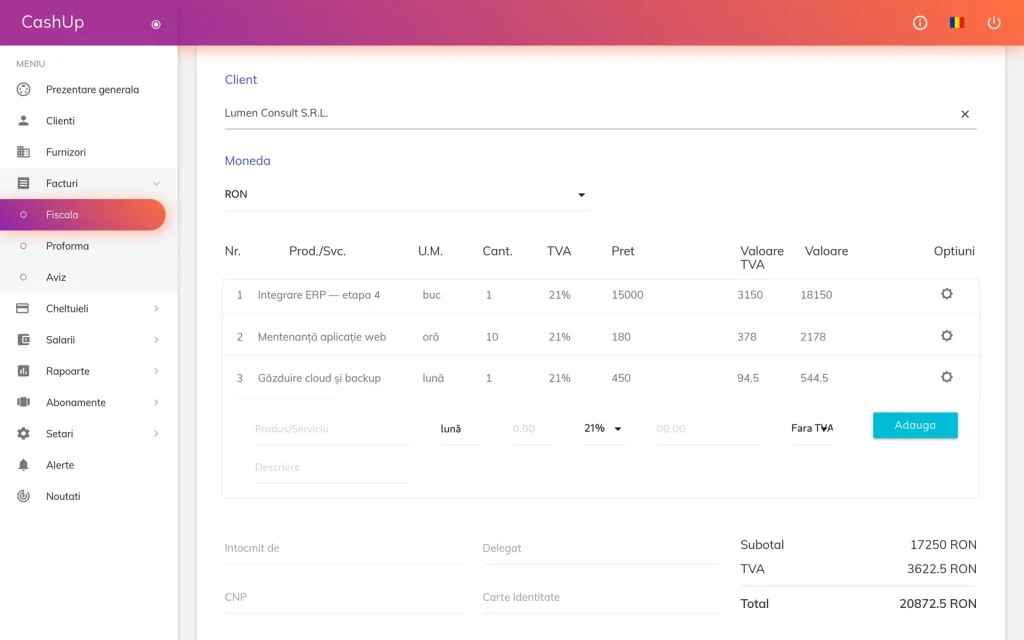
- Intri la „Facturi” › „Fiscala” și apeși butonul + din dreapta jos.
- Sus vezi seria cu numărul următor, de exemplu ABC0046. „Data emiterii” e ziua de azi, iar „Data scadentei” e opțională.
- La „Client” scrii numele. Dacă nu există încă, apeși „Adaugă Client”; la o firmă scrii CUI-ul, iar datele se completează de la ANAF.
- Alegi „Moneda”. La altă monedă decât RON, cursul BNR se completează singur.
- Adaugi fiecare produs: denumirea, unitatea de măsură, cantitatea, cota de TVA (dacă firma e plătitoare), prețul și dacă prețul e „Fara TVA” sau „TVA Inclus”. Apoi apeși „Adauga”.
- Câmpurile de dedesubt, precum „Intocmit de”, „Delegat” sau „Mentiuni”, sunt opționale. La „Tip factura (e-Factura)” rămâne „Factură (380)”. Varianta 751 e pentru vânzările deja înregistrate cu bon fiscal; detalii în articolul despre factura 751.
- Apeși „Salveaza”.
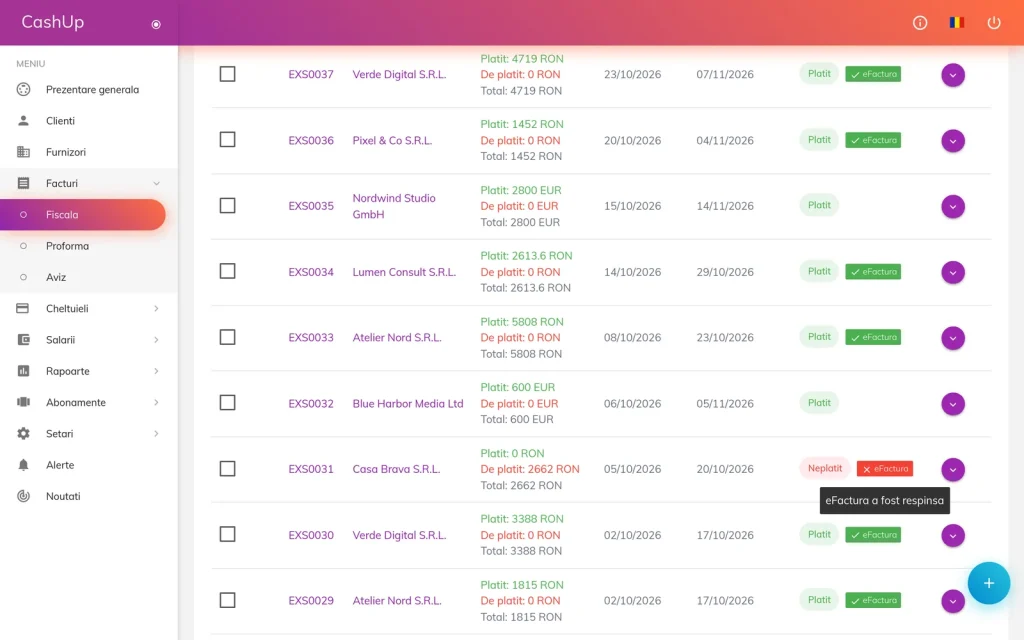
Factura apare în lista „Facturi Fiscale”. Ca s-o trimiți în e-Factura:
- Apeși butonul rotund mov din dreptul ei și alegi „Trimite eFactura in SPV”.
- CashUp validează întâi fișierul XML al facturii. Dacă găsește erori, vezi „eFactura contine erori” și lista lor; corectezi factura și o trimiți din nou. Dacă e în regulă, vezi „eFactura a fost trimisa cu succes!”.
- Lângă factură apare eticheta portocalie „eFactura”, cu o clepsidră: factura e în prelucrare la ANAF.
- După câteva minute alegi „Verificare eFactura SPV”. Eticheta devine verde dacă factura a fost acceptată și roșie dacă a fost respinsă.
Motivul respingerii apare în mesajul afișat imediat după verificare. În listă rămâne doar eticheta roșie, cu textul „eFactura a fost respinsa” la trecerea mouse-ului. Ca să revezi motivul, rulezi din nou verificarea pe aceeași factură. Corectezi factura din „Editare” și o trimiți din nou; cauzele frecvente sunt în ghidul despre facturile respinse.
Termenul legal e de 5 zile lucrătoare de la data emiterii, din 1 ianuarie 2026. Trimiterea nu pleacă singură, așa că uită-te pe listă în fiecare zi în care ai emis facturi. Pentru mai multe facturi deodată, le bifezi și folosești „Actiuni in masa”, cu aceleași două opțiuni. Cum se numără zilele afli din articolul despre termenul e-Factura, iar ce mai face modulul vezi pe pagina e-Factura.
Dacă ai CUI-ul la îndemână, fă-ți contul gratuit și parcurge pașii în ordinea de mai sus. Starter nu cere card și nu expiră.
Întrebări frecvente
Pot folosi CashUp fără să conectez SPV-ul?
Da. Emiți facturi, le descarci în PDF și le înregistrezi încasările. Opțiunea „Trimite eFactura in SPV” apare în lista de facturi abia după conectare, iar facturile de la furnizori se preiau tot de atunci. Conectarea o faci oricând, din „Setari” › „Integrare”.
Cine trebuie să aibă certificatul digital?
O persoană înregistrată în SPV cu unul dintre drepturile pentru firmă: reprezentant legal, reprezentant desemnat sau împuternicit. Certificatul trebuie să fie calificat. Dacă persoana nu are drepturi în SPV pentru firma ta, conectarea nu îi dă acces la e-Factura pentru această firmă.
Cât rămâne SPV-ul conectat?
După conectare, cardul „eFactura” din „Setari” › „Integrare” are butonul „Vizualizare”. Acolo vezi până când e valabilă conexiunea, câte zile au rămas și când a fost ultima reînnoire automată. Dacă reînnoirea eșuează, pagina îți cere să te reconectezi.
Am greșit „Numar curent” la serie. Ce fac?
Îl corectezi la „Setari” › „Serii”, cu iconița de editare, înainte de următoarea factură. Facturile emise își păstrează numărul. Dacă ai emis deja o factură cu număr greșit, întreabă-l pe contabil cum o corectezi, înainte s-o trimiți în e-Factura.
Unde văd de ce a fost respinsă o factură?
În mesajul de după „Verificare eFactura SPV”, rulată pe factura respectivă. Verificarea în masă actualizează doar etichetele, fără motive. Dacă ai închis mesajul, verifici din nou aceeași factură.
Surse
- Procedura de înregistrare a aplicațiilor în portalul ANAF (OAuth): autentificarea cu certificat digital calificat și drepturile SPV PJ, ANAF, verificată pe 21.11.2026
- OUG nr. 89/2025, art. X pct. 2 și art. XIV: termenul de 5 zile lucrătoare pentru e-Factura, ANAF, verificată pe 21.11.2026
Informațiile au caracter general și nu înlocuiesc consultanța fiscală.