
Pe scurt: Cu API-ul CashUp, o comandă din magazinul online devine factură fiscală sau proformă în contul tău, numerotată din seriile tale. Răspunsul conține seria, numărul și linkul spre PDF. Cheia API și domeniile permise le setezi la „Setari” › „Integrare”. API-ul e în planurile Pro și Extra sau se adaugă ca supliment.
Cum arată fluxul
Pentru facturare automată din magazinul online, magazinul face două cereri către app.cashup.pro:
- Verificarea conexiunii, la
POST /api/check. CashUp confirmă că cheia, contul și domeniul se potrivesc. - Crearea documentului, la
POST /api/store. Magazinul trimite comanda, iar CashUp creează factura sau proforma și răspunde cu seria, numărul și linkul spre PDF.
La fiecare cerere, CashUp verifică trei lucruri:
- cheia API, trimisă într-un antet al cererii;
- adresa de e-mail și CUI-ul contului tău, scrise exact ca la „Setari” › „Cont”, inclusiv cu sau fără „RO” în fața CUI-ului;
- domeniul de pe care vine cererea, care trebuie să fie unul dintre domeniile salvate.
Ce îți trebuie
- Planul Pro sau Extra ori suplimentul „Acces API & integrare cu platforme de eCommerce”, pe care îl găsești la „Setari” › „Planuri”. Prețurile sunt pe pagina Prețuri.
- O serie de facturi și, dacă folosești proforme, una de proforme, create la „Setari” › „Serii”.
- Adresa completă a magazinului, de exemplu https://magazinul-tau.ro.
Pasul 1: cheia API și domeniile permise
- Intri la „Setari” › „Integrare”. Pe cardul „Domenii personalizate” („Domenii ce pot folosi api-ul. O singură cheie API pentru mai multe domenii.”) apeși „Integreaza”.
- În câmpul „Domeniu API*” scrii adresa magazinului, cu https:// în față. Pentru încă un domeniu apeși „Adauga”.
- Apeși „Salveaza Schimbarile”. La prima salvare, CashUp generează cheia API.
- Deschizi din nou cardul, care acum are butonul „Editare”. Cheia e în câmpul „Cheia API secreta*”.
Dacă planul tău nu include API-ul, pagina îți arată un mesaj de acces restricționat și butonul „Upgrade”.
CashUp compară domeniile exact. „magazin.ro” și „www.magazin.ro” sunt domenii diferite, așa că le adaugi pe amândouă dacă magazinul se deschide pe ambele.
Tratează cheia ca pe o parolă. O dai doar celui care configurează magazinul și n-o publici nicăieri.
Pasul 2: verifici conexiunea
Înainte de prima comandă reală, magazinul face o cerere de verificare. Dacă totul se potrivește, răspunsul confirmă conexiunea. Altfel primești unul dintre mesajele de mai jos.
| Mesajul | Ce înseamnă | Ce faci |
|---|---|---|
| „Cheia API este absenta.” | cererea a ajuns fără cheie | adaugi cheia în configurarea magazinului |
| „Una sau mai multe informatii sunt gresite.” | cheia, e-mailul și CUI-ul nu corespund aceluiași cont | le copiezi din nou, din „Setari” › „Cont” și din pagina cheii |
| „Domeniul este gresit.” | cererea vine de pe un domeniu nesalvat | adaugi domeniul exact, cu sau fără www, după caz |
Pasul 3: comanda devine factură
La crearea documentului, magazinul trimite:
- tipul documentului: factură fiscală sau proformă;
- seria, care trebuie să existe în contul tău;
- data documentului, totalul și, opțional, câmpuri precum întocmit de, delegat sau mențiuni;
- clientul: nume, adresă, localitate, județ, dacă e persoană juridică sau fizică și datele lui de identificare;
- produsele: denumire, descriere, unitate de măsură, cantitate și valoarea liniei.
CashUp ia numărul următor din serie, creează documentul și răspunde cu:
- seria și numărul;
- linkul public spre PDF, pe care magazinul îl poate afișa sau trimite clientului;
- starea de plată a documentului.
Facturile create prin API sunt în lei (RON). API-ul primește cel mult 60 de cereri pe minut.
Exemplu. Magazinul are seria MAG, cu „Numar curent” 128 la „Setari” › „Serii”. Următoarea comandă devine factura MAG0128, iar răspunsul aduce seria MAG, numărul 0128 și linkul spre PDF. Comanda de după primește MAG0129. Dacă într-o zi intră 15 comenzi, la final ai 15 facturi la rând, de la MAG0128 la MAG0142, fără să fi scris vreuna de mână.
Pasul 4: modulul pentru WordPress/WooCommerce
Dacă magazinul tău e pe WordPress cu WooCommerce, nu trebuie să scrii tu cererile de mai sus: există un modul care folosește același flux. Îl primești de la noi. Scrie-ne pe pagina de contact și spune-ne pe ce domeniu rulează magazinul.
După ce factura e în CashUp
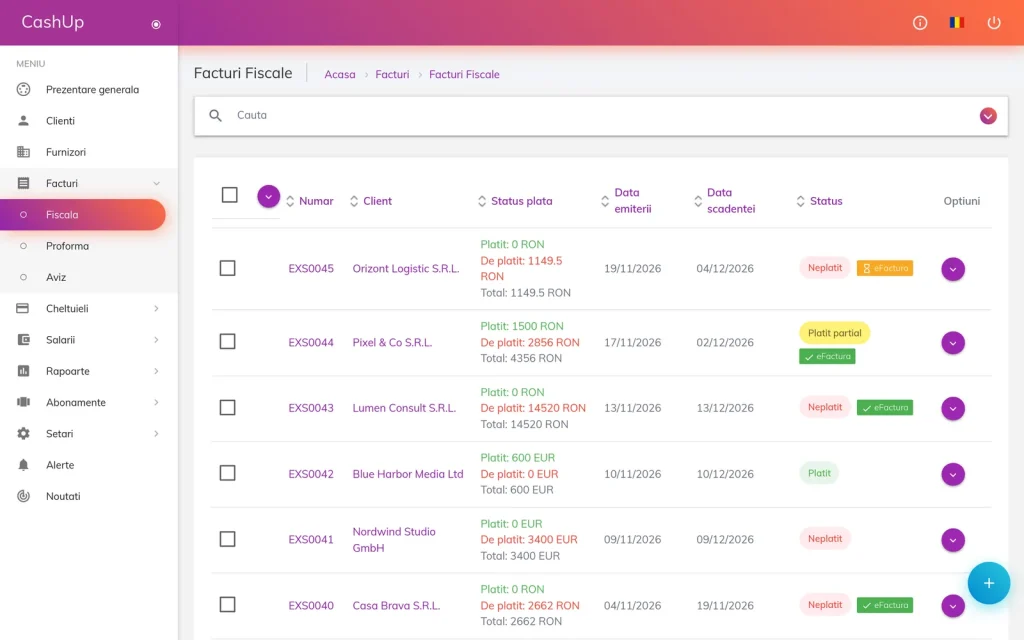
Documentul îl găsești la „Facturi” › „Fiscala” sau, la proforme, la „Facturi” › „Proforma”, ca pe orice document emis din aplicație. De acolo descarci PDF-ul, înregistrezi încasarea sau trimiți factura pe e-mail.
După primele comenzi reale, merită trei verificări rapide:
- fiecare comandă are factura ei în listă, iar numerele urmează unul după altul, fără goluri;
- linkul din răspuns deschide PDF-ul corect, cu clientul și produsele comenzii;
- documentele merg pe seria pe care ai ales-o pentru magazin, nu pe cea folosită pentru facturile emise de mână.
Restul facturării, de la încasări la PDF-uri, e descris pe pagina Facturare, iar ce poate fi conectat la CashUp vezi pe pagina Integrări. Pentru un magazin, pagina CashUp pentru magazine online adună totul la un loc.
Dacă vinzi online și vrei să încerci fluxul, creează-ți contul, alege Pro, Extra sau suplimentul de API și cere-ne modulul.
Întrebări frecvente
Funcționează și cu alte platforme decât WooCommerce?
Modulul gata făcut e pentru WordPress/WooCommerce. Pentru o altă platformă, scrie-ne înainte pe pagina de contact, ca să vedem împreună ce se poate face.
Pot emite prin API facturi în euro?
Nu. Facturile create prin API sunt în lei (RON). Facturile în alte monede le emiți din aplicație, la „Facturi” › „Fiscala”.
Factura creată prin API se trimite singură în SPV?
Nu. CashUp nu trimite automat facturile în SPV. Dacă factura trebuie transmisă în e-Factura, o trimiți tu din lista de facturi, ca pe orice factură emisă din aplicație.
Ce fac dacă primesc „Domeniul este gresit.”?
Verifici ce domenii ai salvat la „Setari” › „Integrare” › „Domenii personalizate”. CashUp le compară exact, așa că varianta cu www și cea fără www trebuie adăugate separat.
Pot folosi aceeași cheie pentru mai multe magazine?
Da. Cheia e una pe cont, iar domeniile permise pot fi mai multe. Toate documentele se numerotează din seriile contului tău, deci pentru fiecare magazin poți folosi o serie separată.